Как подключить AirPods к iPhone: пошаговое руководство
Подключение AirPods к iPhone — это простой процесс, который позволяет вам наслаждаться качественным звуком без проводов. AirPods быстро подключаются к устройствам Apple через технологию Bluetooth, и в этом процессе нет ничего сложного. В этом подробном руководстве мы разберем, как подключить AirPods к iPhone, какие настройки могут понадобиться, а также как решить возможные проблемы с подключением.
Шаг 1: Подготовка ваших AirPods
Перед подключением AirPods убедитесь, что ваши наушники заряжены. Если вы только что приобрели AirPods, вам нужно будет зарядить их в кейсе. Наушники будут автоматически подключаться к вашему iPhone, если они не были сопряжены с другими устройствами.
- Проверьте заряд: Откройте кейс с AirPods и посмотрите на индикатор заряда. Если индикатор горит зелёным, это значит, что наушники заряжены. Если индикатор оранжевый, возможно, потребуется подзарядить их.
- Поместите наушники в кейс: Если наушники были извлечены, убедитесь, что они находятся в зарядном кейсе. Это необходимо для сопряжения с вашим устройством.
Шаг 2: Включите Bluetooth на вашем iPhone
Для того чтобы подключить AirPods, на вашем iPhone должен быть включен Bluetooth. Если Bluetooth выключен, наушники не смогут установить соединение с телефоном.
- Откройте «Настройки» на iPhone. Перейдите в раздел «Bluetooth».
- Включите Bluetooth. Переместите ползунок в положение «включено». Когда Bluetooth включён, на экране вашего устройства появится значок Bluetooth в верхней части экрана.
Шаг 3: Подключение AirPods
- Откройте зарядный кейс с наушниками.
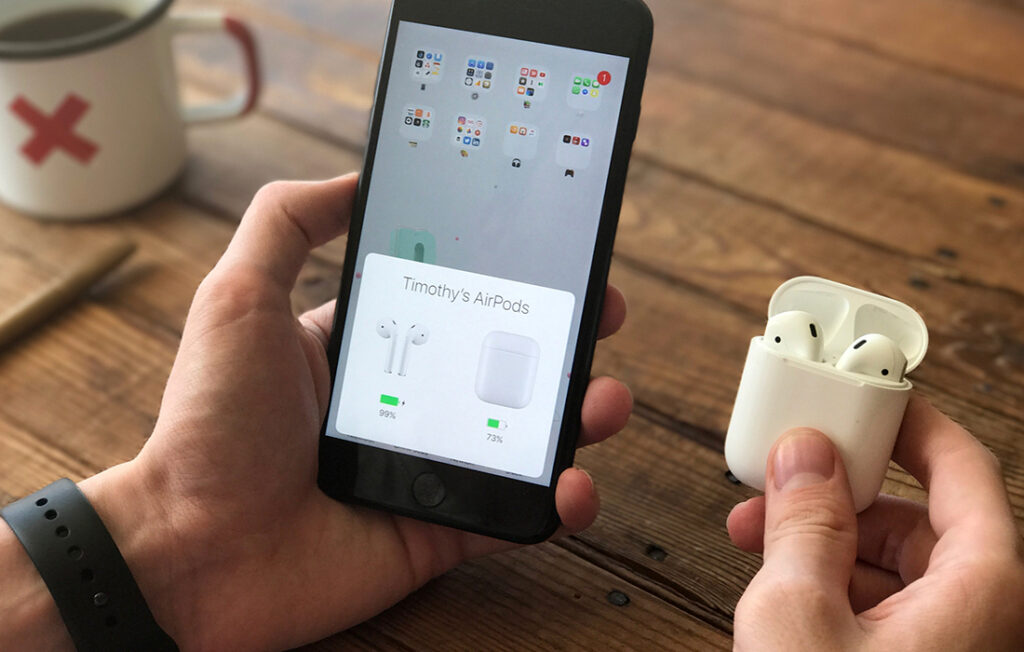
Убедитесь, что AirPods находятся в зарядном кейсе. Разместите его вблизи вашего iPhone, открыв крышку. Это должно автоматически вызвать всплывающее окно на экране iPhone, с предложением подключить AirPods. Если окно появляется, просто нажмите «Подключить». - Ручное подключение через настройки Bluetooth.
Если всплывающее окно не появляется, вы можете вручную подключить наушники через настройки:- На экране iPhone перейдите в раздел «Bluetooth» в «Настройках».
- Когда кейс с AirPods открыт, ваши наушники должны появиться в списке доступных устройств.
- Нажмите на название AirPods в списке, чтобы завершить подключение.
- Подключение в режиме сопряжения.
Если наушники не подключаются автоматически, вы можете перевести их в режим сопряжения:- На задней части кейса есть маленькая кнопка, которую нужно удерживать несколько секунд, пока индикатор на кейсе не начнёт мигать белым цветом.
- Когда индикатор мигает белым, это значит, что наушники находятся в режиме сопряжения и готовы к подключению.
- Вернитесь в настройки Bluetooth на iPhone, и выберите ваши AirPods из списка доступных устройств.
Шаг 4: Завершение подключения и использование
После того как вы выбрали свои AirPods в списке доступных устройств, они автоматически подключатся к вашему iPhone. На экране появится надпись «Подключено», что означает успешное подключение.
Теперь вы можете начать пользоваться AirPods для прослушивания музыки, звонков или для любых других задач. Звук будет автоматически направляться в наушники, и вы сможете контролировать воспроизведение через сенсоры на наушниках или с помощью вашего iPhone.
Шаг 5: Настройка AirPods через настройки
Если вы хотите настроить ваши AirPods для более удобного использования, откройте «Настройки» на iPhone и перейдите в раздел «Bluetooth». Там вы сможете настроить различные параметры для ваших наушников:
- Переименование: Вы можете изменить имя ваших AirPods для удобства, если у вас несколько устройств.
- Автономный режим: Настройте автоматическое подключение AirPods к любому устройству Apple, вошедшему в вашу учетную запись iCloud.
- Управление наушниками: Настройте действия для двойного или одиночного нажатия на AirPods (например, проигрывание музыки, ответ на звонок или активация Siri).
Как подключить AirPods к нескольким устройствам
Если у вас есть несколько устройств Apple, таких как iPad или Mac, AirPods автоматически переключаются между ними через iCloud. Это позволяет вам начать прослушивание на одном устройстве и продолжить на другом.
- Подключение к iPad или Mac: После того как вы подключите AirPods к iPhone, они автоматически будут доступны для подключения и к другим устройствам, если они зарегистрированы в вашей учетной записи iCloud.
- Переключение между устройствами: Когда вы начнёте воспроизведение на одном устройстве, AirPods автоматически переключатся на него. Если вы начнёте использовать другое устройство, подключённое к iCloud, они переключатся снова.
Проблемы с подключением и их решение
Иногда могут возникать проблемы с подключением AirPods, но обычно их можно легко решить:
- AirPods не подключаются?
Убедитесь, что Bluetooth включен, и что AirPods находятся в режиме сопряжения. Попробуйте перезагрузить iPhone и снова подключить наушники. - Малый заряд аккумулятора:
Если AirPods не подключаются, возможно, их заряд слишком низкий. Поместите наушники в зарядный кейс и подождите несколько минут, чтобы они зарядились. - Сложности с переключением между устройствами:
Убедитесь, что все устройства находятся в пределах досягаемости и что они подключены к одной учетной записи iCloud.
Как отключить AirPods
Чтобы отключить AirPods от iPhone, откройте «Настройки» и перейдите в «Bluetooth». Нажмите на значок (i) рядом с именем ваших AirPods и выберите «Отключить».
Вывод
Подключение AirPods к iPhone — это быстрый и простой процесс, который занимает всего несколько секунд. Благодаря интеграции с экосистемой Apple, ваши AirPods могут автоматически подключаться ко всем устройствам с вашей учётной записью iCloud. Просто следуйте простым шагам, чтобы наслаждаться отличным качеством звука, удобством и функциональностью наушников.
Добавить комментарий Отменить ответ
Theme by The WP Club . Proudly powered by WordPress