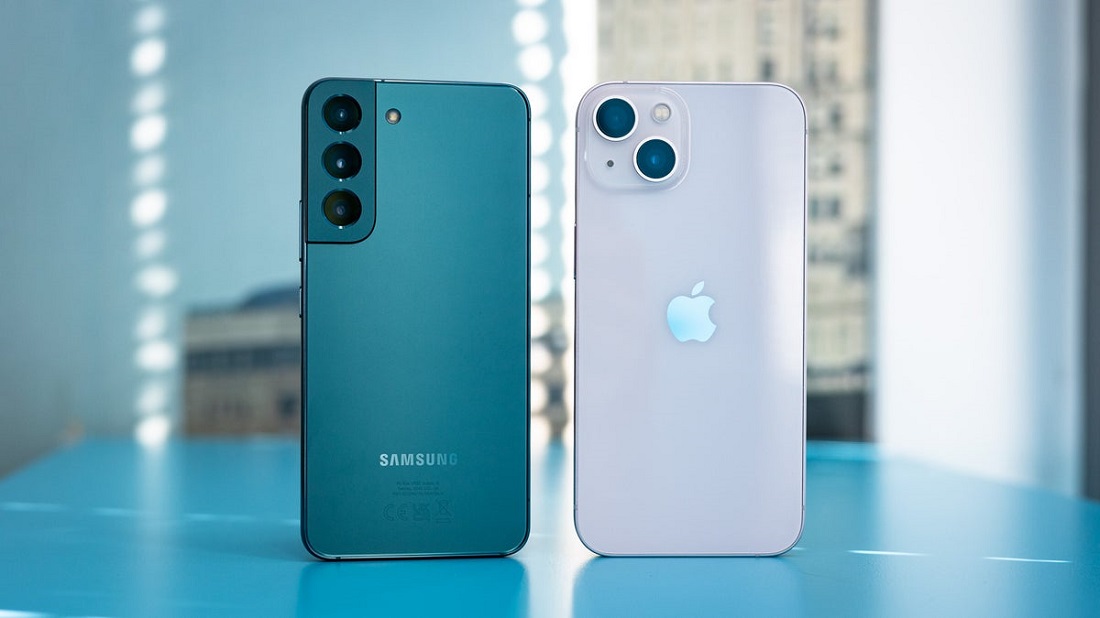
Как восстановить фото на телефоне: пошаговое руководство
Потеря фотографий на телефоне может быть настоящей катастрофой, особенно если они важны для вас. Но не стоит паниковать! В большинстве случаев восстановить удалённые фото можно с помощью различных методов, в зависимости от устройства и обстоятельств. В этой статье мы расскажем, как восстановить фото на телефоне Android и iPhone.
Восстановление фото на Android
На устройствах Android существует несколько способов восстановления удалённых фото. Вот основные из них:
1. Использование Google Фото
Если у вас активирована синхронизация с Google Фото, ваши изображения могли быть автоматически сохранены в облаке.
- Откройте приложение Google Фото.
- Перейдите в раздел «Библиотека» и выберите «Корзина».
- Найдите удалённые фотографии, которые хотите восстановить.
- Нажмите на фото и выберите «Восстановить».
Примечание: Фото в корзине хранятся в течение 30 дней, после чего они удаляются навсегда.
2. Использование файлового менеджера
Если фото не были синхронизированы с Google Фото, вы можете попробовать восстановить их с помощью файлового менеджера:
- Откройте файловый менеджер.
- Перейдите в раздел «Память устройства» или «SD-карта».
- Найдите папку «DCIM» или другие папки с изображениями.
- Проверьте наличие удалённых фото в скрытых папках или в папке «Корзина».
3. Восстановление через специальные приложения
Если фото были удалены без резервного копирования, можно использовать сторонние приложения для восстановления файлов, например, DiskDigger или EaseUS MobiSaver.
- Установите одно из этих приложений.
- Запустите его и следуйте инструкциям для сканирования устройства.
- Выберите фотографии, которые хотите восстановить, и сохраните их.
Примечание: Для успешного восстановления важно не записывать новые данные на телефон до восстановления удалённых файлов, так как это может перезаписать те участки памяти, где находились фото.
Восстановление фото на iPhone
На iPhone существует несколько встроенных возможностей для восстановления фотографий.
1. Использование альбома «Недавно удалённые»
iPhone хранит удалённые фотографии в специальной папке в течение 30 дней. Это самый простой способ вернуть фото.
- Откройте приложение «Фото».
- Перейдите в «Альбомы» и прокрутите вниз до раздела «Недавно удалённые».
- Найдите нужные фото и выберите «Восстановить».
2. Восстановление из iCloud
Если у вас настроено резервное копирование в iCloud, фотографии могли быть сохранены в облаке.
- Перейдите в «Настройки» и выберите «Ваше имя» > «iCloud» > «Фото».
- Включите iCloud Фото, если оно ещё не активировано.
- Все фотографии, синхронизированные с iCloud, будут доступны на устройстве.
3. Восстановление из резервной копии iTunes
Если вы делали резервную копию на вашем компьютере с помощью iTunes, можно восстановить фото из этой копии.
- Подключите iPhone к компьютеру и откройте iTunes.
- Выберите ваше устройство в списке и перейдите в «Восстановить резервную копию».
- Выберите нужную резервную копию и восстановите её.
Примечание: При восстановлении из резервной копии iTunes вы потеряете все данные, которые появились после создания этой копии.
4. Использование сторонних приложений
Если фотографии не были сохранены в iCloud или на устройстве, можно попробовать использовать сторонние приложения для восстановления данных, например, Dr.Fone или iMobie PhoneRescue.
- Установите приложение на ваш компьютер и подключите iPhone.
- Запустите программу и выберите восстановление данных.
- Следуйте инструкциям программы, чтобы восстановить удалённые фотографии.
Общие рекомендации по предотвращению потери фото
Чтобы в будущем избежать потери фото, рекомендуется:
- Регулярно делать резервные копии в iCloud (для iPhone) или Google Фото (для Android).
- Использовать облачные хранилища для автоматической синхронизации фотографий.
- Включить функцию автоматического сохранения фото на облачные сервисы, чтобы избежать потери данных.
Вывод
Восстановить удалённые фотографии на телефоне возможно в большинстве случаев, если вы правильно используете встроенные функции резервного копирования и восстановления. Если фото не были синхронизированы с облаком или удалены без возможности восстановления, можно попробовать использовать сторонние приложения для восстановления. Главное — не записывать новые данные на устройство, чтобы не перезаписать удалённые файлы.
Добавить комментарий Отменить ответ
Theme by The WP Club . Proudly powered by WordPress