Как проверить батарею на телефоне: подробное руководство
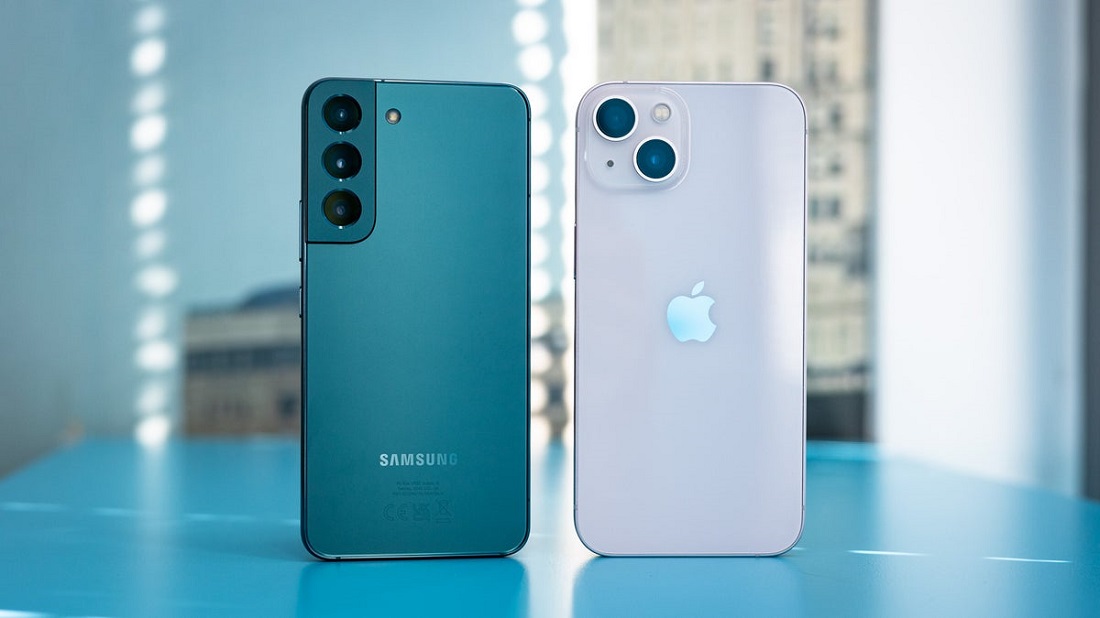
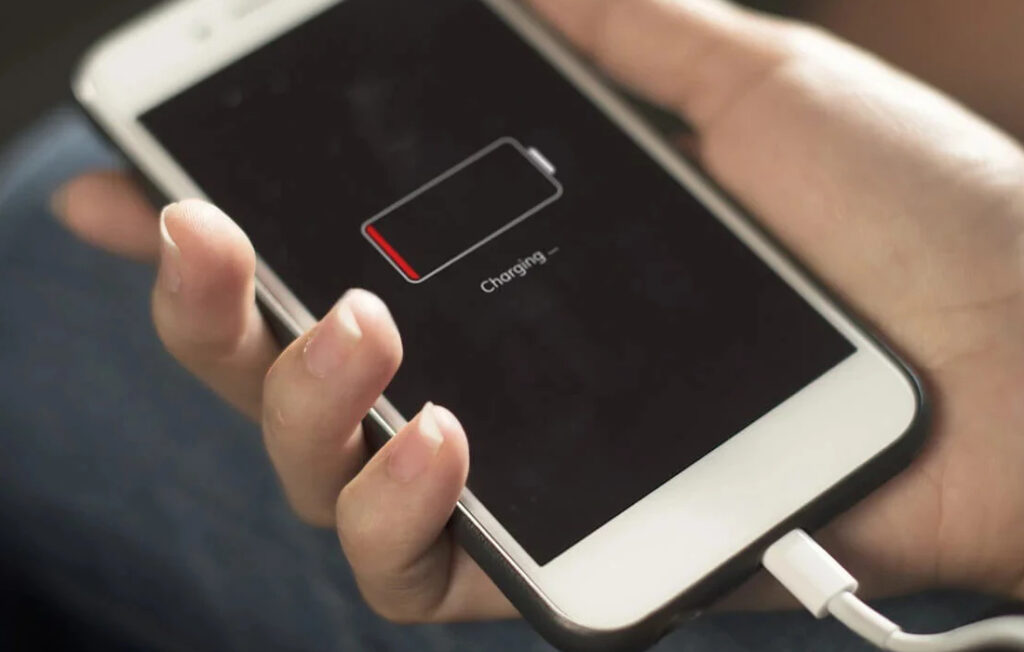
Аккумулятор является одной из ключевых частей любого смартфона. Со временем его ёмкость уменьшается, что может повлиять на время работы устройства. Если вы заметили, что батарея вашего телефона разряжается быстрее, чем обычно, или устройство выключается при высоком уровне заряда, это может означать, что с батареей что-то не так. В этой статье мы расскажем, как проверить состояние батареи на телефоне Android и iPhone.
Как проверить батарею на iPhone
Для пользователей iPhone существует встроенная функция, которая позволяет проверить состояние батареи и узнать, насколько эффективно она работает.
Шаги для проверки состояния батареи на iPhone:
- Откройте настройки iPhone.
Перейдите в «Настройки» на главном экране вашего устройства. - Перейдите в раздел «Батарея».
Прокрутите вниз и выберите «Батарея». - Выберите «Состояние батареи».
Нажмите на «Состояние батареи», чтобы узнать текущую ёмкость аккумулятора и другие параметры. - Проверьте максимальную ёмкость.
В разделе состояния батареи будет указано, насколько хорошо работает аккумулятор. Например, если ваш аккумулятор имеет максимальную ёмкость 80%, это значит, что его способность удерживать заряд снизилась на 20%. - Опция «Пиковая производительность».
Если батарея не может поддерживать пиковую производительность, iPhone может автоматически снизить её до безопасного уровня, чтобы избежать неожиданных выключений. Это будет отображено в разделе состояния батареи.
Что делать, если батарея в плохом состоянии?
Если вы заметили, что ёмкость вашей батареи значительно снизилась (например, ниже 80%), Apple рекомендует заменить аккумулятор. Вы можете обратиться в авторизованный сервисный центр Apple для замены батареи, что поможет восстановить нормальную работу устройства.
Как проверить батарею на Android
На устройствах Android проверка состояния батареи не так очевидна, как на iPhone, но всё равно доступна. В некоторых моделях Android есть встроенные инструменты, а в других потребуется стороннее приложение.
Шаги для проверки состояния батареи на Android:
- Откройте настройки Android.
Перейдите в «Настройки» на вашем устройстве. - Перейдите в раздел «Батарея».
Найдите и выберите раздел «Батарея». Он может быть в разделе «Устройство» или «Аккумулятор», в зависимости от модели телефона. - Используйте «Оптимизацию батареи».
В некоторых моделях Android (например, на устройствах с MIUI или Samsung) есть встроенная функция «Оптимизация батареи», которая покажет, какие приложения потребляют больше всего энергии. Вы также можете включить режим экономии энергии, чтобы продлить время работы батареи. - Использование скрытых кодов и команд.
В некоторых смартфонах Android можно набрать скрытые коды для проверки состояния батареи. Например, на некоторых устройствах можно ввести код *#*#4636#*#* в стандартном приложении «Телефон», чтобы получить доступ к информации о батарее. - Использование сторонних приложений.
Если в настройках вашего устройства нет подробной информации о батарее, вы можете установить сторонние приложения, такие как AccuBattery, GSam Battery Monitor или Battery Life. Эти приложения предоставляют подробную информацию о состоянии батареи, её ёмкости и здоровье, а также позволяют отслеживать, какие приложения наиболее активно разряжают аккумулятор.
Что делать, если батарея на Android не держит заряд?
Если вы заметили, что батарея на Android быстро разряжается, а максимальная ёмкость значительно снизилась, возможно, вам нужно заменить аккумулятор. В некоторых случаях может помочь отключение или удаление приложений, которые сильно разряжают батарею. Если проблемы сохраняются, обратитесь в сервисный центр для диагностики и замены аккумулятора.
Как продлить срок службы батареи на смартфоне
- Отключите ненужные функции.
Выключите Bluetooth, Wi-Fi, GPS и мобильные данные, когда они не используются. - Используйте режим экономии энергии.
Включение режима экономии энергии помогает уменьшить нагрузку на аккумулятор и продлить его работу в течение дня. - Не перегревайте устройство.
Высокие температуры могут сильно повредить аккумулятор. Избегайте использования телефона при высокой температуре и держите его вдали от солнечных лучей. - Уменьшите яркость экрана.
Регулируйте яркость экрана в зависимости от условий освещенности, чтобы снизить потребление энергии. - Обновляйте приложение и ОС.
Некоторые обновления могут улучшить работу батареи, оптимизируя приложения и операционную систему.
Вывод
Проверка состояния батареи на iPhone и Android — это важный шаг для поддержания хорошей производительности устройства. Регулярно следите за состоянием аккумулятора и вовремя заменяйте его, если обнаружите снижение ёмкости. Использование встроенных функций или сторонних приложений позволит вам понять, в каком состоянии ваша батарея и как продлить её срок службы.
Добавить комментарий Отменить ответ
Theme by The WP Club . Proudly powered by WordPress